前言
此项目为接单项目,负责数据上云和下发数据部分
碎碎念念:之前本科大二那会做过类似硬件的,4g上云的,当时三个人做了一个月,现在不知道是ai发展快还是成长了,现在一个人两三小时就搞定了~,还是ai发展太快啦,很多需要查手册一点点写的,现在都全自动喽
需求
温室的功能需求包括加热、制冷、加湿、光照等部分,作为温室的核心,需要保证设备达到课题的需求,能实现温度、湿度、光照等的调节,以及达到对当地气候进行模拟。
a.选择合适的环境传感器,能够检测环境温湿度、光照强度、土壤湿度、二氧化碳浓度等;
b.温度调节采用PTC加热器升温与半导体制冷器降温;
c.湿度调节采用超声波雾化加湿器加湿;
d.光强调节采用LED补光灯和遮阳帘调节;
e.CO2浓度采用负压风机调节;
f.水肥采用水肥一体化系统进行调节,水肥一体化系统包括水泵、电磁阀、水箱、营养箱和混合箱,水泵进行水肥的抽取,电磁阀控制水肥抽取的时间,通过改变水肥的输送比例进行灌溉作业;
g.可通过连接WIFI进行远程监控,实现手机端实时查看微型温室内各个环境的数据,对环境信息的远距离监
提醒功能,当测的环境参数超过设定阈值就提醒
工具链
软件:
proteus8.15.SP1:参考这个文章就行
keil5
vscode
Configure Virtual Serial Port Driver(虚拟串口软件)
安卓webview
环境依赖:
- Python3.12及其以上
- PyQt5 5.15.11
- pyserial 3.5
- paho-mqtt 1.6.1
- qrcode 7.4.2
- fastapi 0.115.12
- uvicorn 0.34.2
仿真器件列表
如下图
ps:proteus此仿真并非笔者所设计,进攻参考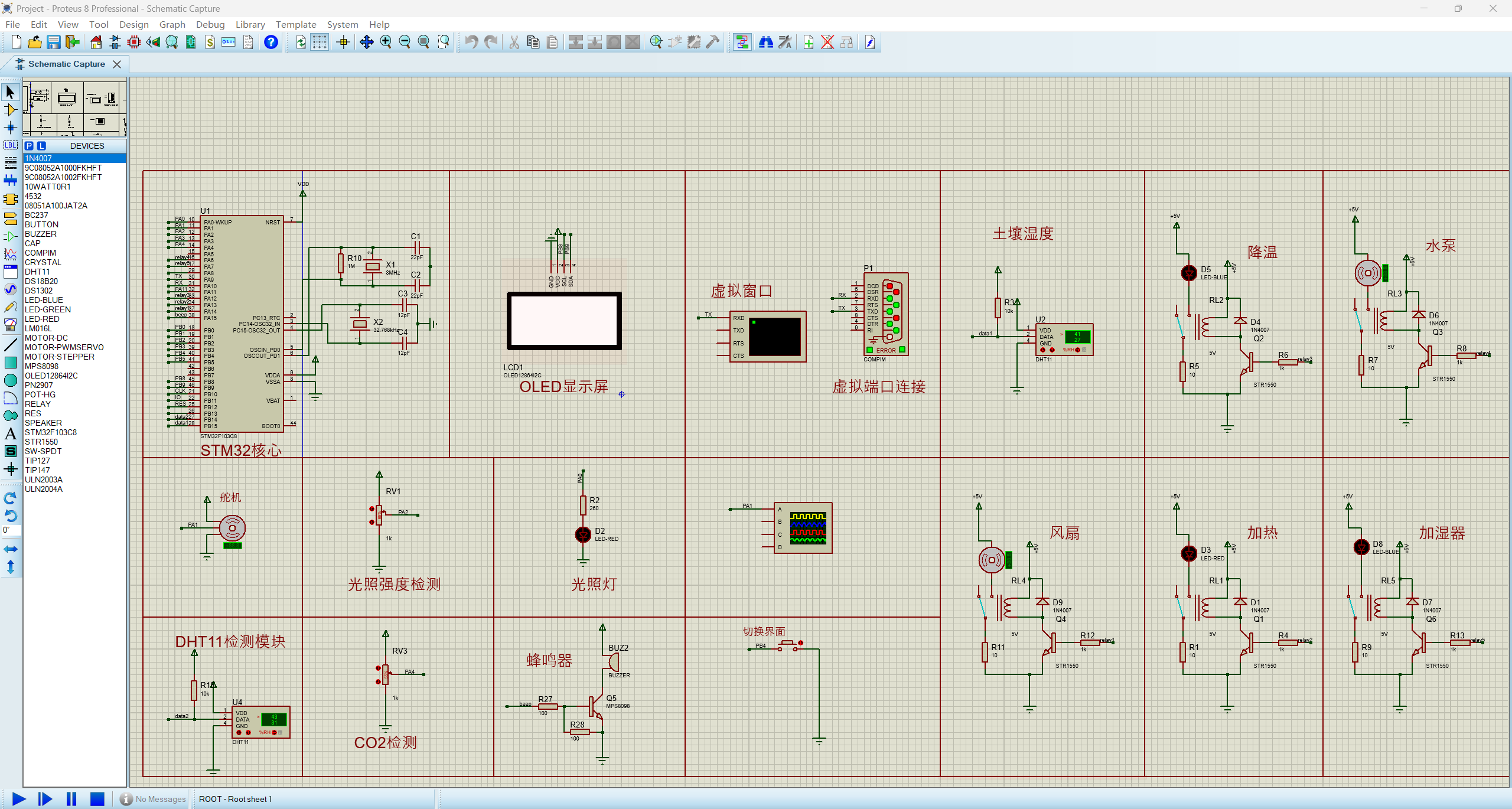
检测数据
STM32中的数据都是无符号16位
示例:
1 | {"light":36,"co2":54,"air1":{"t":30,"h":35},"air2":{"t":27,"h":41},"soil":41} |
- linght:光照强度(ADC in2)
- co2:二氧化碳浓度(ADC in4)
- air1_h:湿度(DHT11_1)
- air1_t:温度(DHT11_1)
- air2_h:土壤湿度(DHT11_2)
- air2_t:土壤温度(DHT11_2)
- soil:土壤湿度(DHT11_2)
云平台
阿里云物联网云平台
更新为华为云,阿里云新用户不支持使用公共免费实例,切换华为云
华为云物联网控制台
创建产品
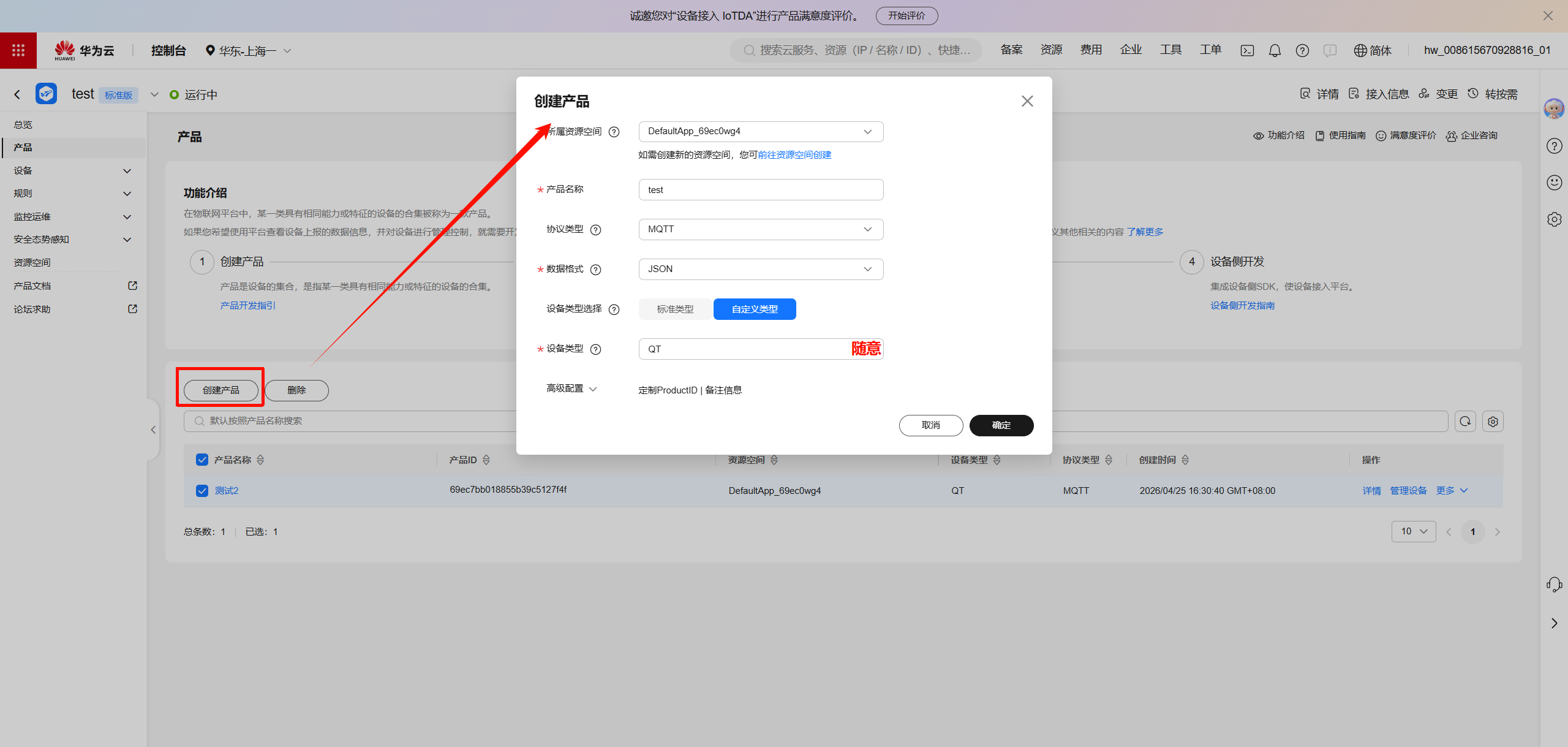
使用MQTT协议、JSON格式
创建模型
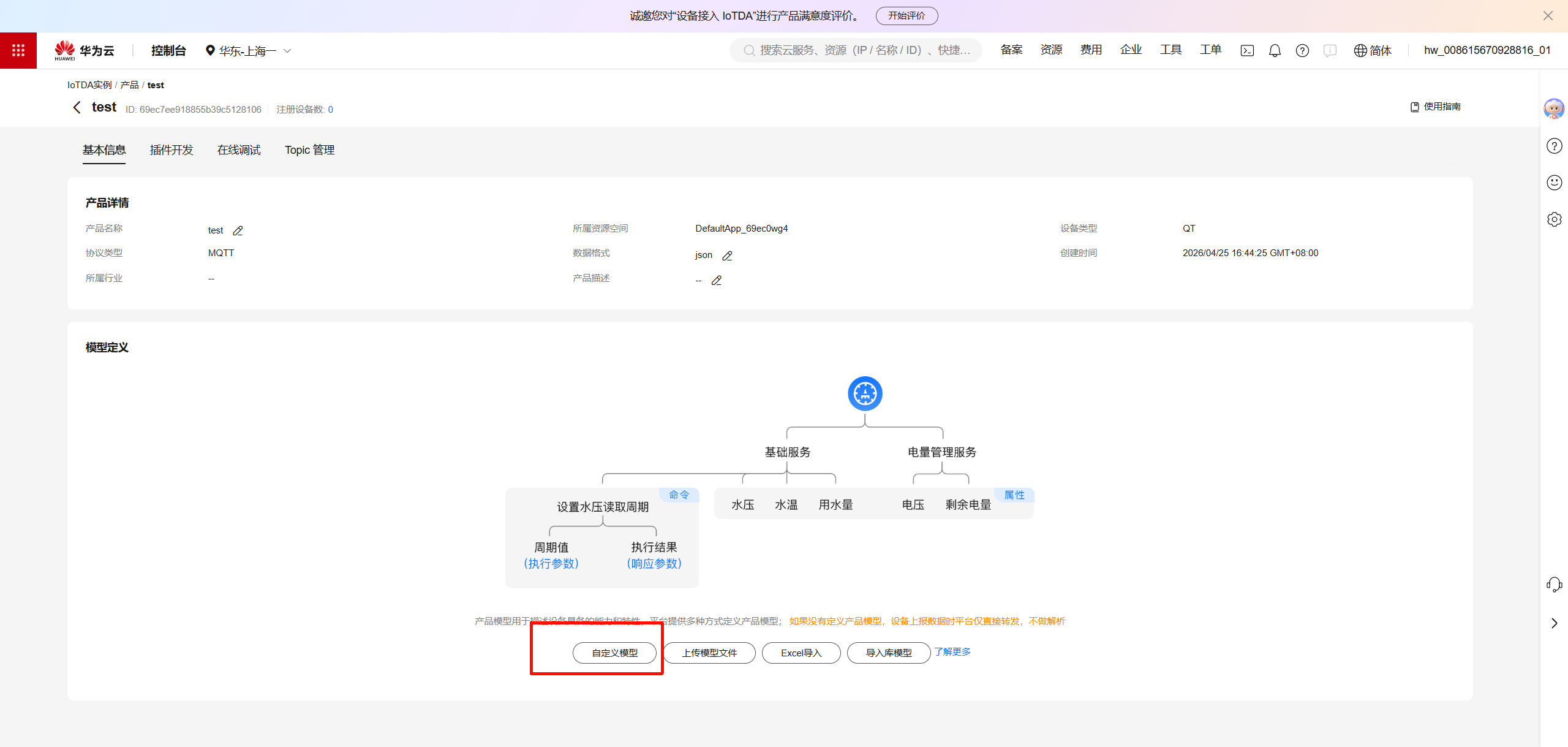
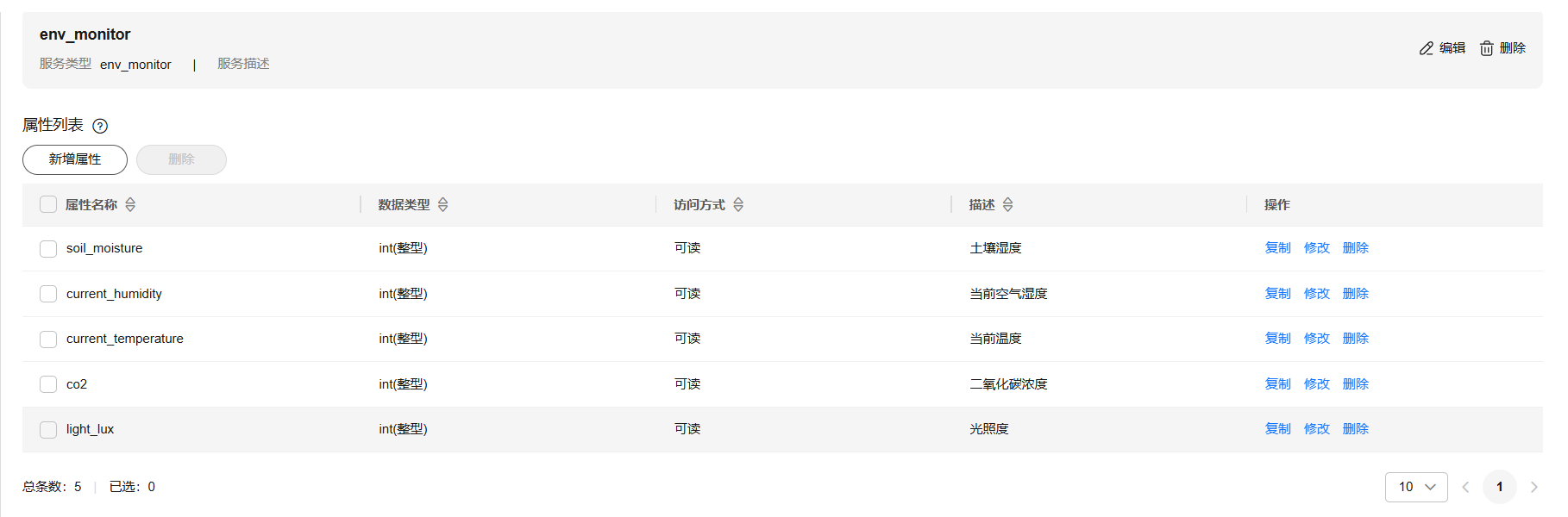
服务:
env_monitor(环境监测)
属性与单位建议:
soil_moisture- 中文:土壤湿度
- 单位:
%(体积含水率或相对湿度百分比) - 数据类型建议:`int,看传感器精度)
- 典型范围:
0 ~ 100
current_humidity- 中文:当前空气湿度
- 单位:
%RH - 数据类型建议:int
- 典型范围:
0 ~ 100
current_temperature- 中文:当前温度
- 单位:
℃ - 数据类型建议:
int - 典型范围:
-40 ~ 125(按你传感器能力可缩小)
co2- 中文:二氧化碳浓度
- 单位:
ppm - 数据类型建议:
- 典型范围:
0 ~ 10000(室内常用 400~5000)
light_lux- 中文:光照度
- 单位:
lx - 数据类型建议:
int - 典型范围:
0 ~ 100000
- 中文显示名分别配成土壤湿度、当前湿度、当前温度、二氧化碳、光照值
注册设备
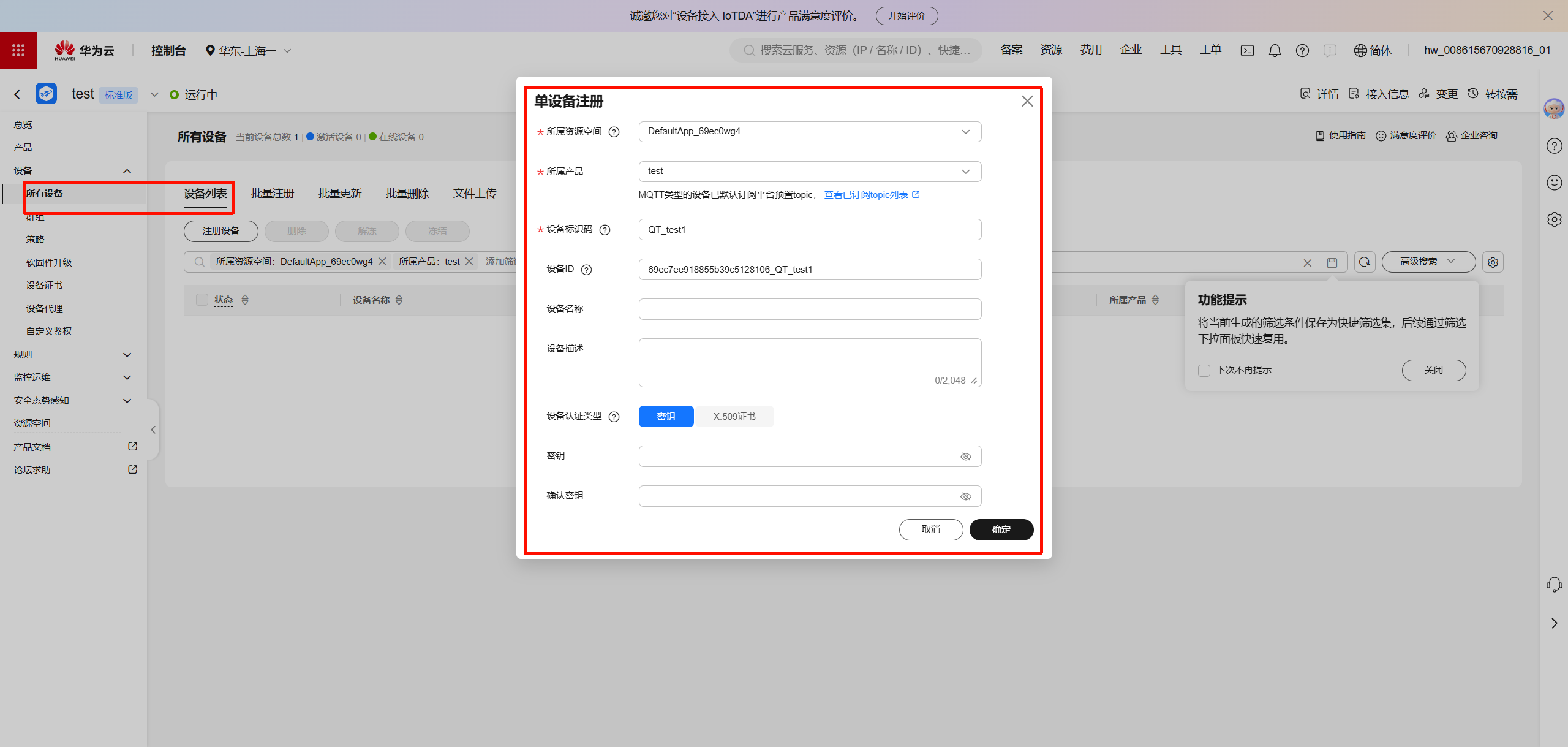
保存密钥
设备id:69ec7ee918855b39c5128106_QT_test1
设备密钥:266e1cde 隐藏 5c0212b9a18f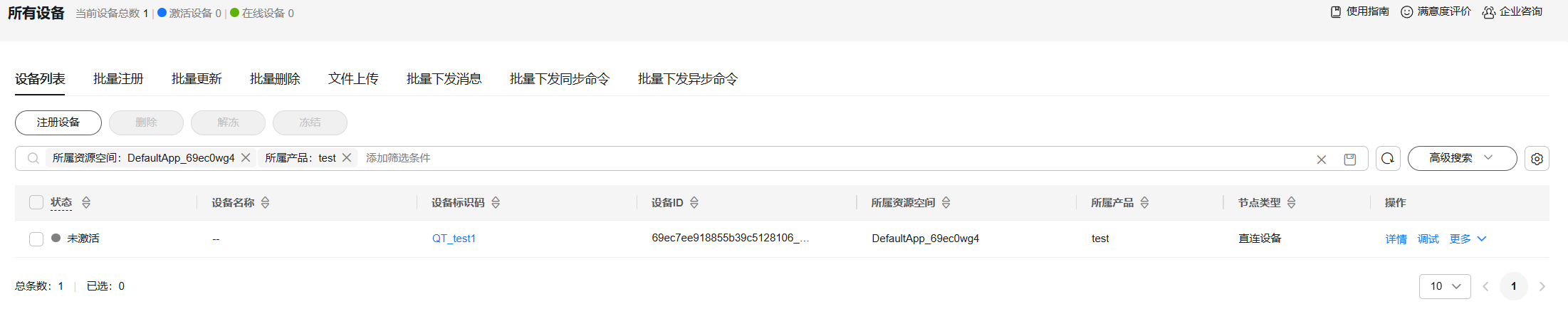
接入信息
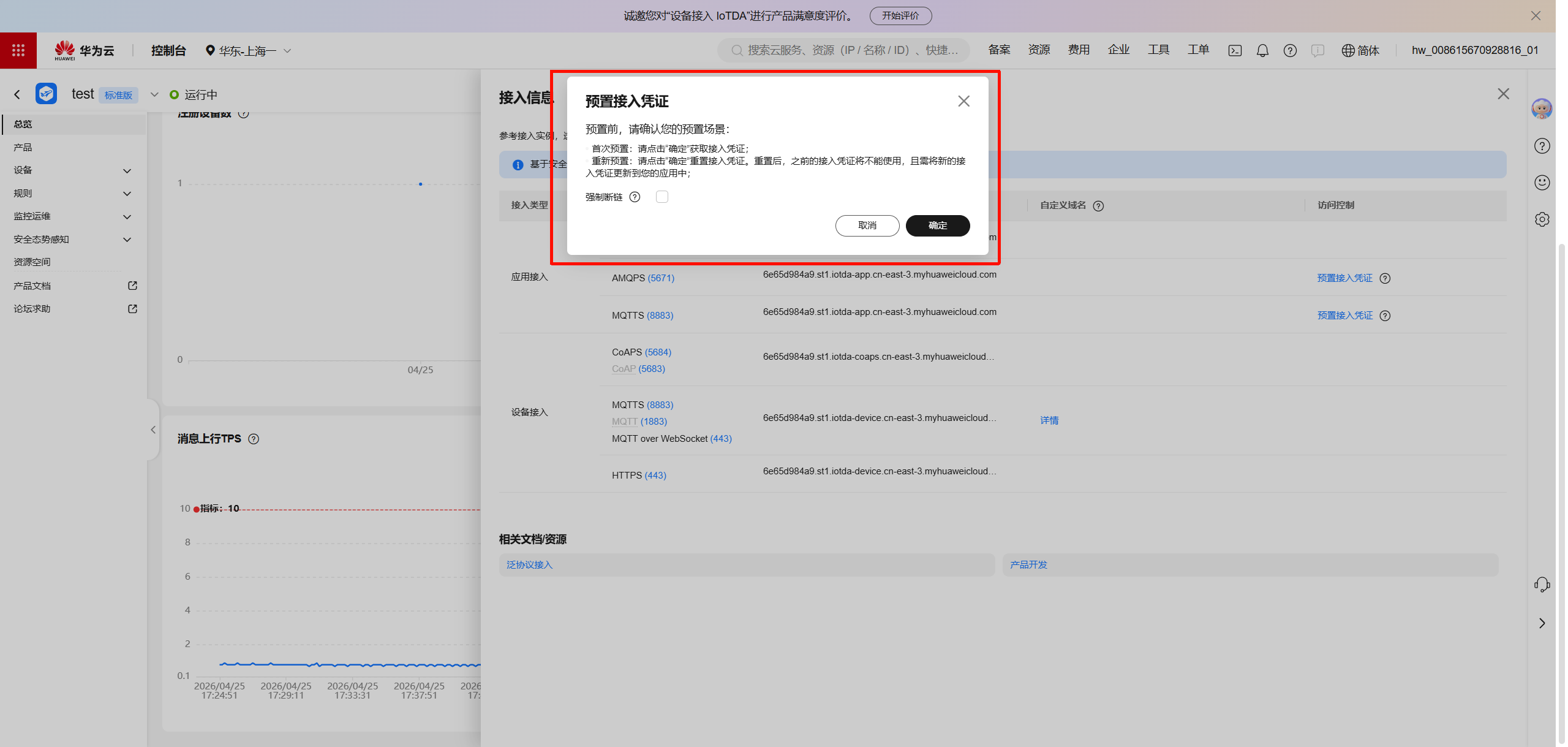
获得:
{
“access_key”: “DSYC9gpR”,
“access_code”: “9KGfv8oPIU隐藏uudzqAKcUGs6”,
“type”: “AMQP”
}
更换华为云账号 / 新建产品和设备后需修改的配置说明
更换华为云账号 / 新建产品和设备后需修改的配置说明
本文档说明在华为云 IoTDA 控制台新建(或切换)产品与设备后,项目中需要同步修改的配置文件和代码位置。
一、host/.env — Web 看板与云端连接的核心配置文件
文件路径: host/.env
这是最核心的配置文件,被 qt.py 和 web_dashboard.py 共同读取。更换账号后,以下字段需要填写新值:
1. 设备 MQTT 连接配置(必填)
| 配置项 | 说明 | 在华为云控制台的位置 |
|---|---|---|
HUAWEI_DEVICE_NAME |
设备名称 | IoTDA 控制台 → 设备 → 设备详情 |
HUAWEI_DEVICE_SECRET |
设备密钥 | 注册设备时生成的密钥 |
HUAWEI_MQTT_HOST |
MQTT 接入地址 | IoTDA 控制台 → 总览 → 接入信息 → MQTT 设备接入地址 |
HUAWEI_MQTT_PORT |
MQTT 端口 | 固定 8883(TLS) |
HUAWEI_MQTT_TLS |
是否启用 TLS | 固定 1 |
HUAWEI_REGION |
区域 | 如 cn-east-3、cn-shanghai 等 |
2. AMQP 模式配置(仅当 HUAWEI_BACKEND_MODE=amqp 时需要)
| 配置项 | 说明 | 在华为云控制台的位置 |
|---|---|---|
HUAWEI_ACCESS_KEY_ID |
访问密钥 ID | 华为云控制台 → 我的凭证 → 访问密钥 |
HUAWEI_ACCESS_KEY_SECRET |
访问密钥 Secret | 同上 |
HUAWEI_AMQP_ENDPOINT |
AMQP 接入端点 | IoTDA 控制台 → 规则 → 数据转发 → AMQP 队列 |
HUAWEI_AMQP_INSTANCE_ID |
实例 ID(新版必填) | 同上 |
HUAWEI_CONSUMER_GROUP_ID |
队列名称 | 默认 DefaultQueue |
3. 其他配置
| 配置项 | 说明 |
|---|---|
HUAWEI_BACKEND_MODE |
后端模式:local_relay(推荐)/ mqtt_ws / amqp |
HUAWEI_PRODUCT_KEY |
产品 ProductKey(非华为云 MQTT 必填,华为云可留空) |
LOCAL_RELAY_ENABLE |
本地 UDP 转发开关,固定 1 |
WEB_HOST / WEB_PORT |
Web 看板监听地址和端口 |
二、host/qt.py — Qt 桌面程序的默认值
文件路径: host/qt.py:48-84
在 APP_CONFIG["cloud"] 字典中有硬编码的默认值。更换账号后建议修改以下行:
需要修改的字段(第 59-73 行)
“cloud”: {
“product_key”: “a17MwdB5xAq”, # 改为新产品的 ProductKey
“device_name”: “your_device_id”, # 改为新设备名称
“device_secret”: “your_device_secret”, # 改为新设备密钥
“platform”: “huawei”,
“mqtt_host”: “your-instance.st1.iotda-device.cn-east-3.myhuaweicloud.com”, # 改为新实例的 MQTT 接入地址
“mqtt_port”: 8883,
“mqtt_tls”: True,
“mqtt_username”: “”, # 华为云留空即可(自动签名)
“mqtt_password”: “”,
“mqtt_client_id”: “”,
“service_id”: “env_monitor”,
“regions”: [“cn-east-3”, “cn-shanghai”, “cn-beijing”, “cn-shenzhen”, “cn-hangzhou”],
“default_region”: “cn-east-3”, # 改为实例所在区域
},
关键字段说明
| 字段 | 是否必改 | 说明 |
|---|---|---|
product_key |
是 | 华为云 IoTDA 控制台 → 产品 → ProductKey |
device_name |
是 | 注册设备时的设备名称 |
device_secret |
是 | 设备注册时生成的密钥 |
mqtt_host |
是 | IoTDA 控制台 → 总览 → MQTT 设备接入地址(格式:xxx.st1.iotda-device.cn-east-3.myhuaweicloud.com) |
default_region |
是 | 按实例所在区域填写 |
service_id |
否 | 与产品中定义的服务 ID 一致,默认 env_monitor |
提示: 也可以在 Qt 程序运行后通过 UI 界面直接填入
ProductKey、DeviceName、DeviceSecret、Region等字段,无需每次修改代码。上述修改只是更改程序启动时的默认值。UI 中填写的值还可以通过点击 “保存 .env” 按钮持久化到.env文件。
三、host/web_dashboard.py — Web 看板程序
文件路径: host/web_dashboard.py:136-150
该文件完全从 .env 文件读取配置,不存在必须修改的硬编码值。唯一需要注意的是 load_huawei_config() 函数中有一行硬编码的默认 ProductKey(仅作为 fallback):
第 138 行
product_key=_env_cloud(“HUAWEI_PRODUCT_KEY”, “ALIYUN_PRODUCT_KEY”, “a17MwdB5xAq”),
建议将最后一个默认值 "a17MwdB5xAq" 改为空字符串 "" 或新产品 Key,避免旧值残留。
web_dashboard.py 支持的三种后端模式
| 模式 | 配置值 | 说明 |
|---|---|---|
| 本地转发(推荐) | local_relay |
仅监听 qt.py 通过 UDP 127.0.0.1:19091 转发的数据,无需额外云配置 |
| MQTT(S) | mqtt_ws |
Web 直接连接华为云 MQTT,需填写 HUAWEI_DEVICE_NAME/SECRET 和 HUAWEI_MQTT_HOST |
| AMQP | amqp |
云平台拉取模式,需填写 AMQP 全套配置 + 安装 python-qpid-proton |
四、host/run_all.py — 启动器
文件路径: host/run_all.py
此文件是纯启动器(同时启动 qt.py 和 web_dashboard.py),不包含任何云端配置信息,更换账号无需修改。
五、新账号更换操作步骤汇总
按以下顺序操作:
步骤 1:在华为云 IoTDA 控制台操作
- 登录 华为云控制台 → IoTDA 设备接入
- 创建 产品(获取 ProductKey)
- 在产品下 注册设备(获取 DeviceName、DeviceSecret)
- 记下 MQTT 接入地址(控制台总览页 → 接入信息)
- 如需 AMQP 模式,创建 访问密钥(我的凭证 → 访问密钥)和 AMQP 队列
步骤 2:修改 host/.env
HUAWEI_BACKEND_MODE=local_relay # 或 amqp / mqtt_ws
HUAWEI_DEVICE_NAME=新设备名称
HUAWEI_DEVICE_SECRET=新设备密钥
HUAWEI_MQTT_HOST=新实例的MQTT接入地址
HUAWEI_MQTT_PORT=8883
HUAWEI_MQTT_TLS=1
HUAWEI_REGION=实例所在区域
如果用 AMQP 模式,还需要填 AMQP 相关字段
步骤 3:修改 host/qt.py 默认值(可选)
修改 qt.py:59-73 的 APP_CONFIG["cloud"] 字典中的默认值。如果每次都在 UI 中手动填写并保存 .env,则可跳过此步。
步骤 4:启动并验证
- 双击
run_all.py或执行python host/run_all.py - 在 Qt 窗口中点击 “连接” 按钮,确认状态变为 “云平台已连接”
- 浏览器打开
http://127.0.0.1:8000/确认 Web 看板正常显示数据
注意事项
- DeviceName 互斥: qt.py 和 web_dashboard.py(MQTT/AMQP 模式)如果使用同一个 DeviceName + DeviceSecret 连接华为云,云平台可能会强制断开其中一个连接。建议:
- 推荐使用
local_relay模式(Web 从 qt.py 本地转发获取数据,不直接连云平台) - 如果必须两处同时连接,注册两个不同的设备
- 推荐使用
- 密钥安全:
.env文件包含敏感信息,已被.gitignore排除,切勿提交到 Git - 区域一致性: IoTDA 实例的区域必须与
.env中的HUAWEI_REGION以及 qt.py 中选择的区域一致
使用教程
打开proteus
下载.hex文件
设置端口号和波特率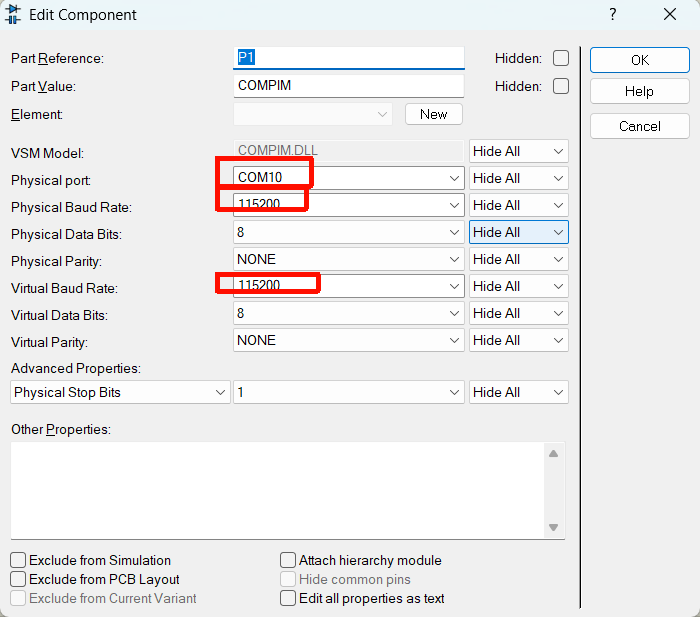
打开Configure Virtual Serial Port Driver
设置虚拟端口,如图设置com10和11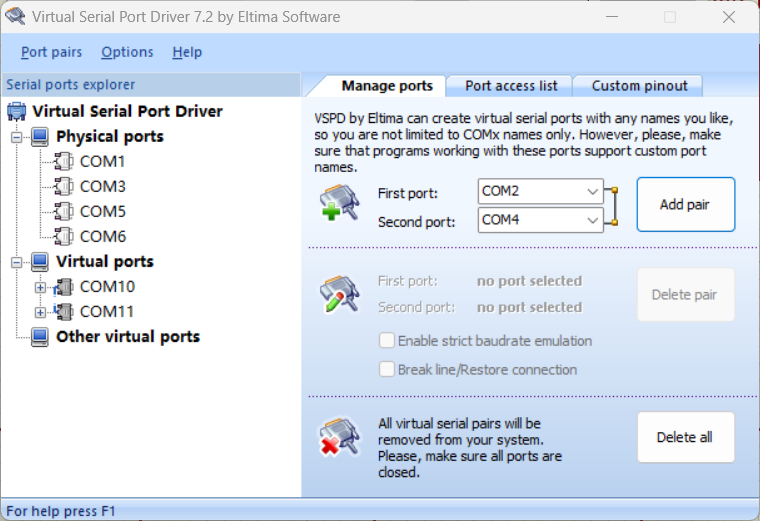
启动仿真
打开vscode或者打包好的exe程序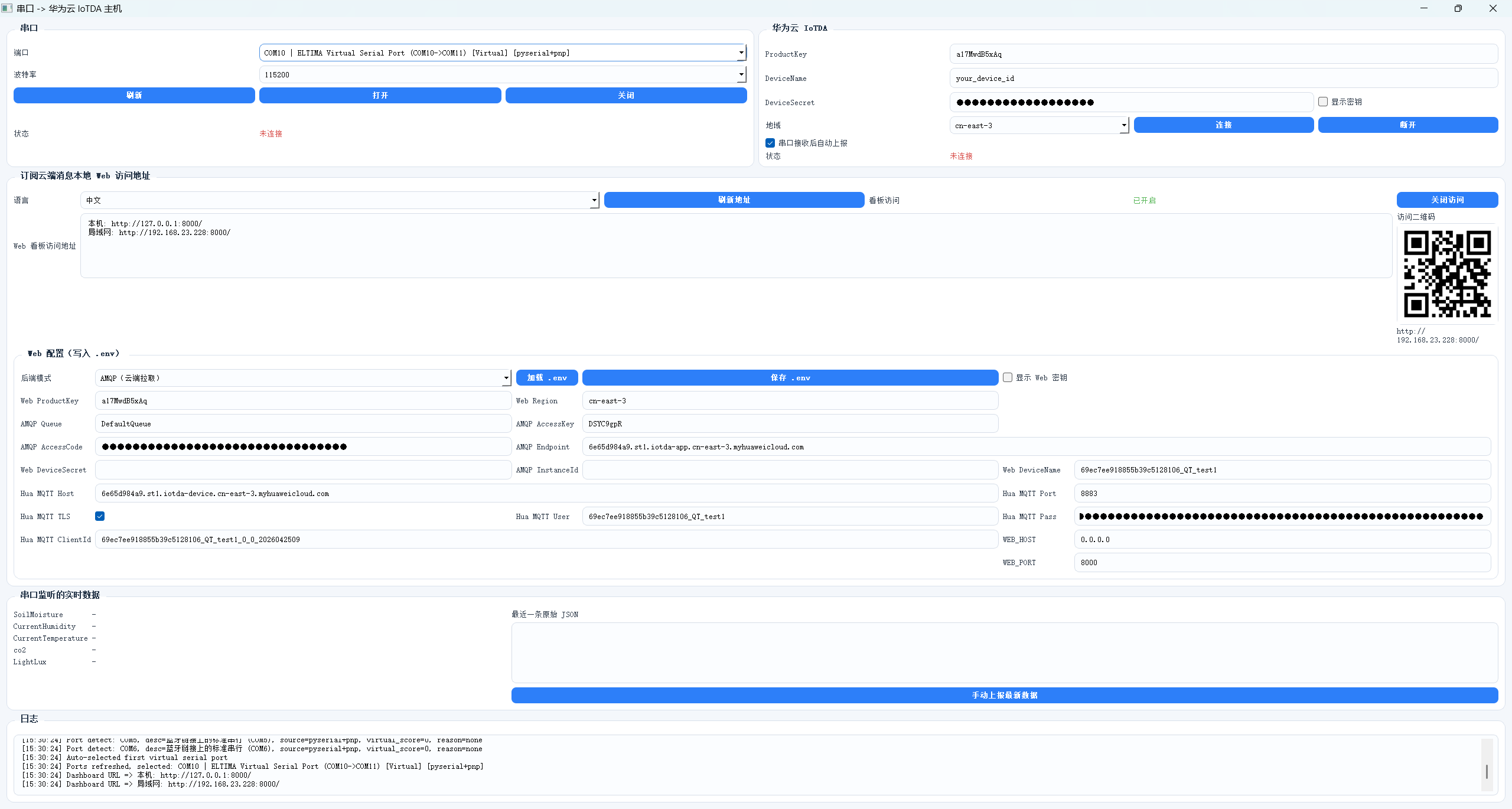
只填写图中数据即可
1.选择虚拟串口
2.打开串口
3.连接云端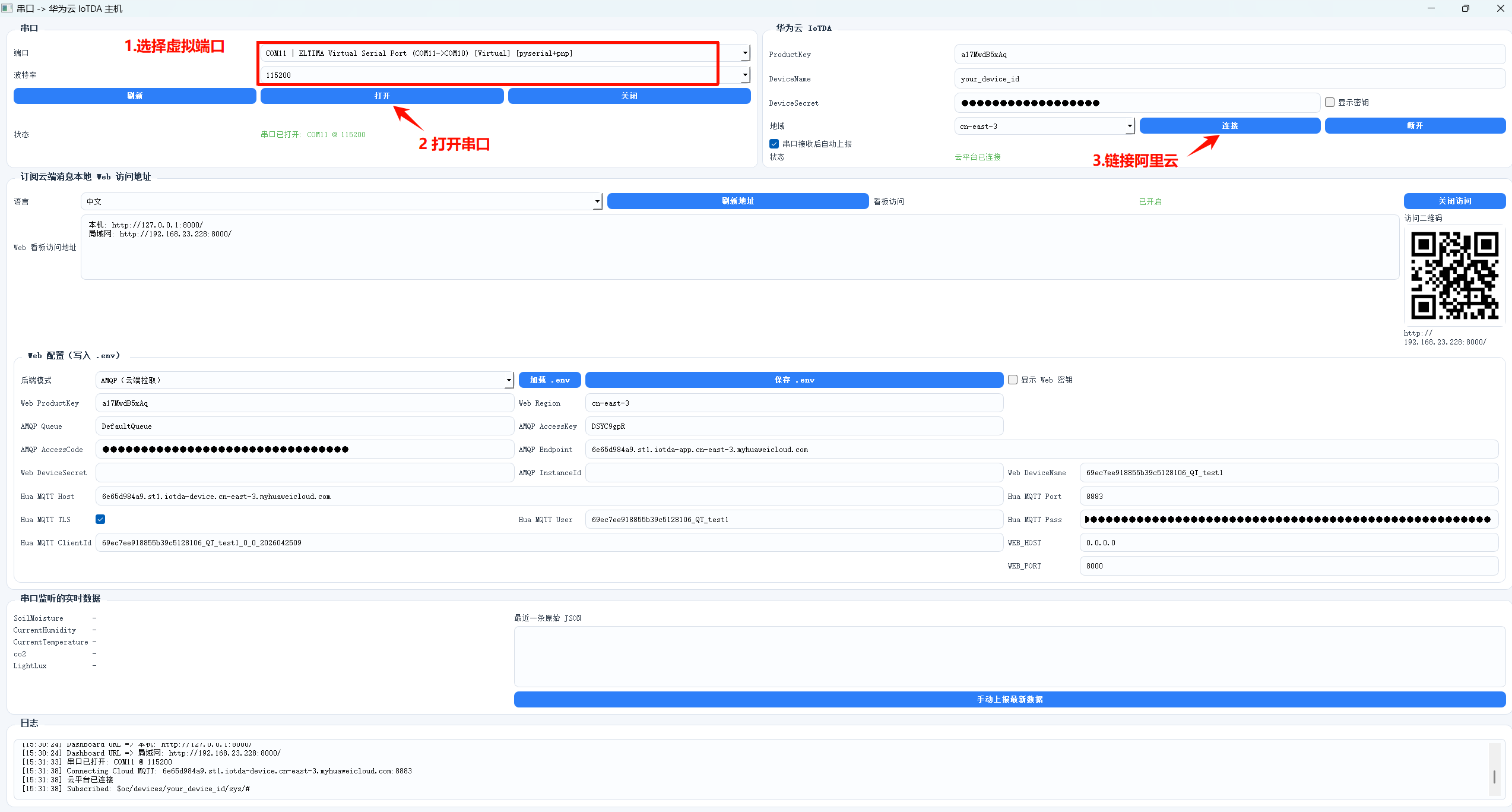
此时数据已经上云
打开华为云设备页面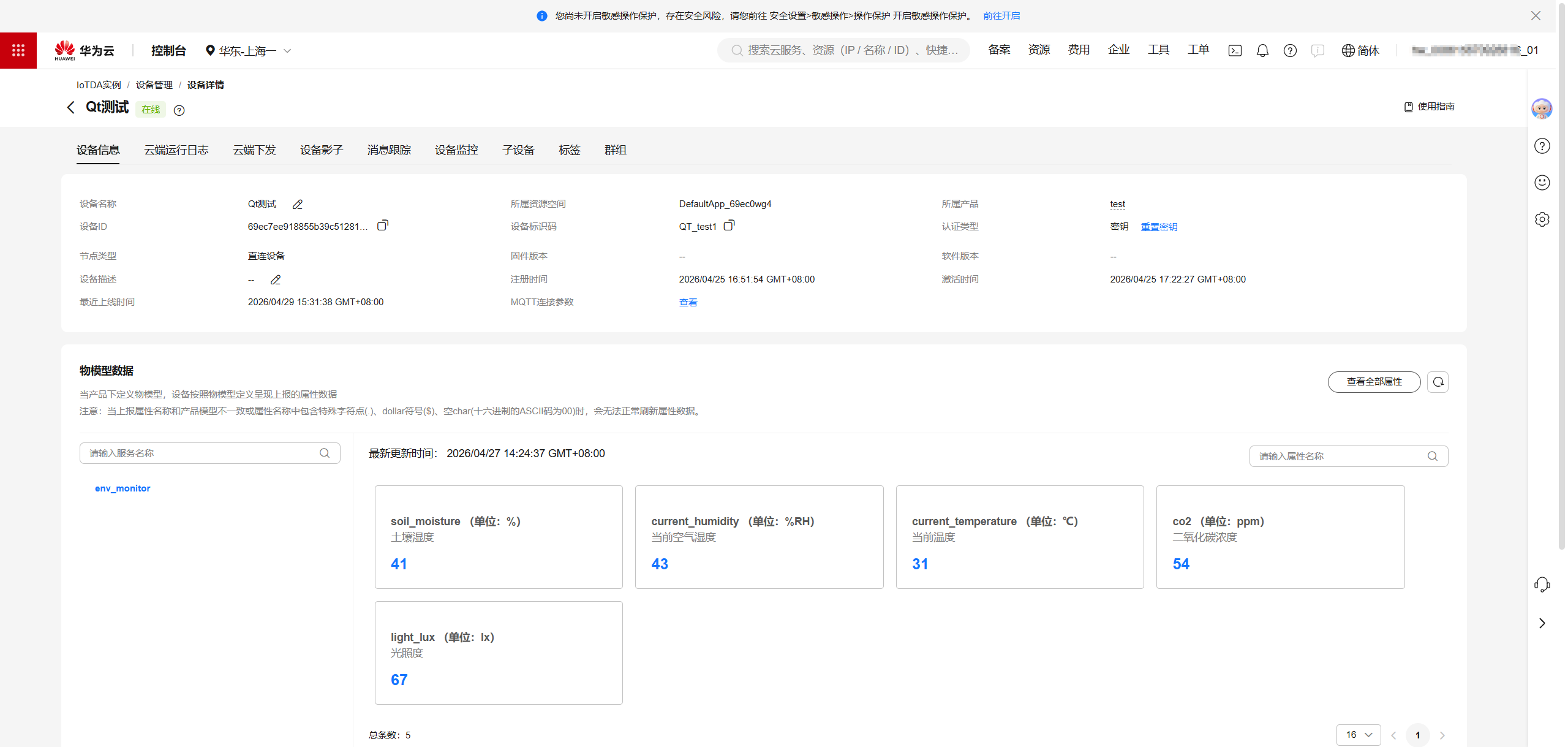
此时已经有数据
现在下发
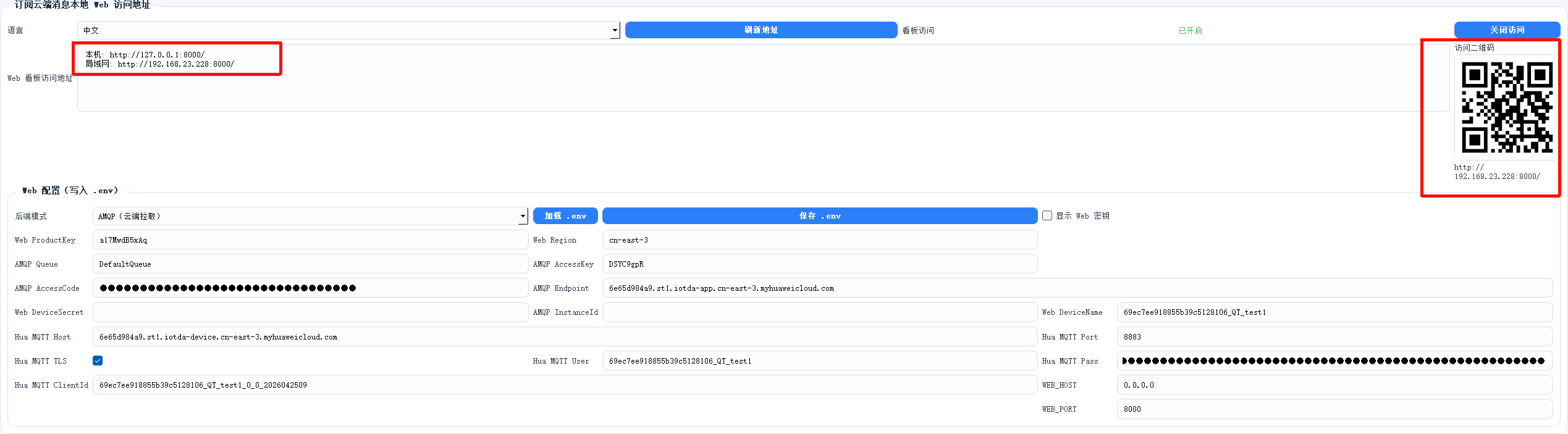
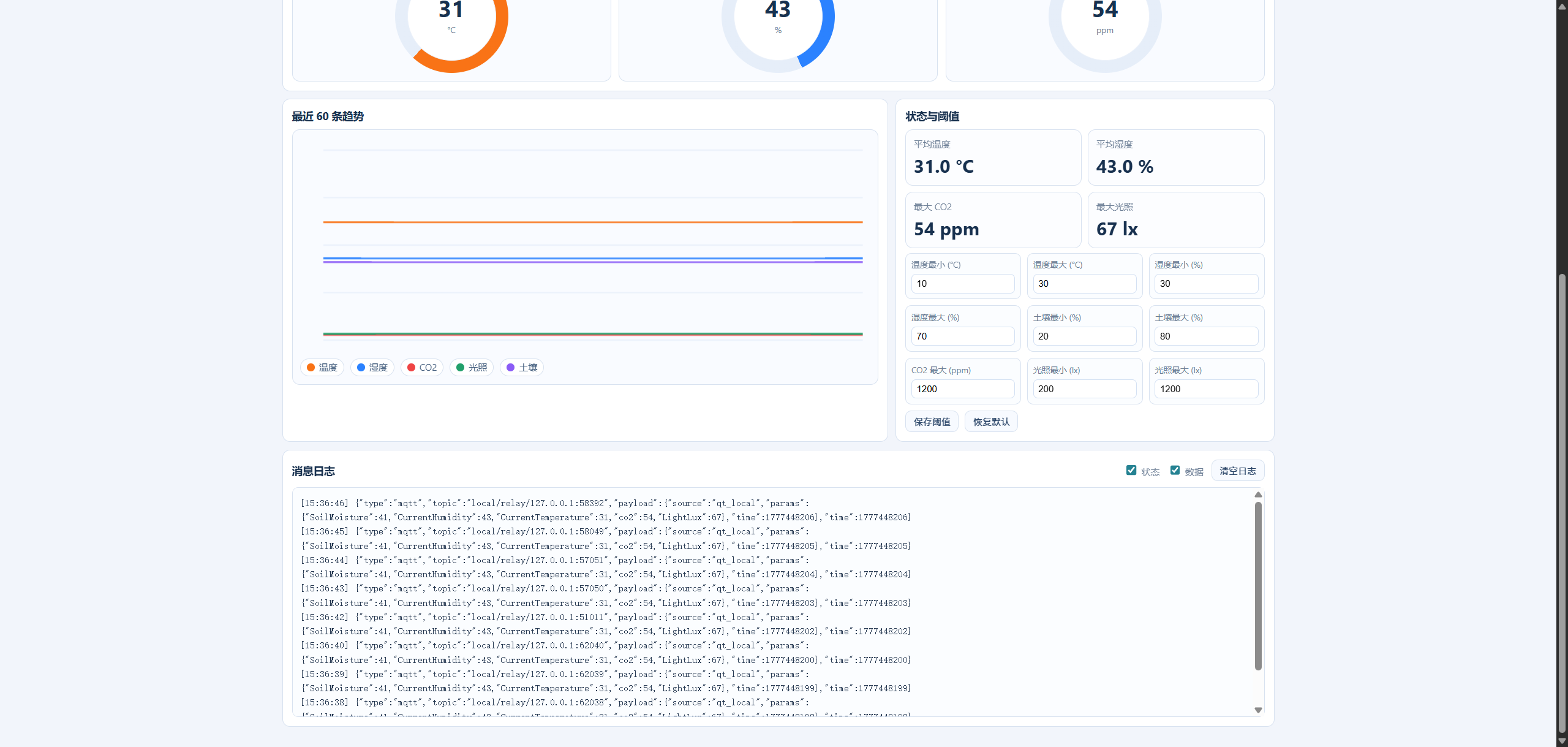
本地访问这个ip进入web页面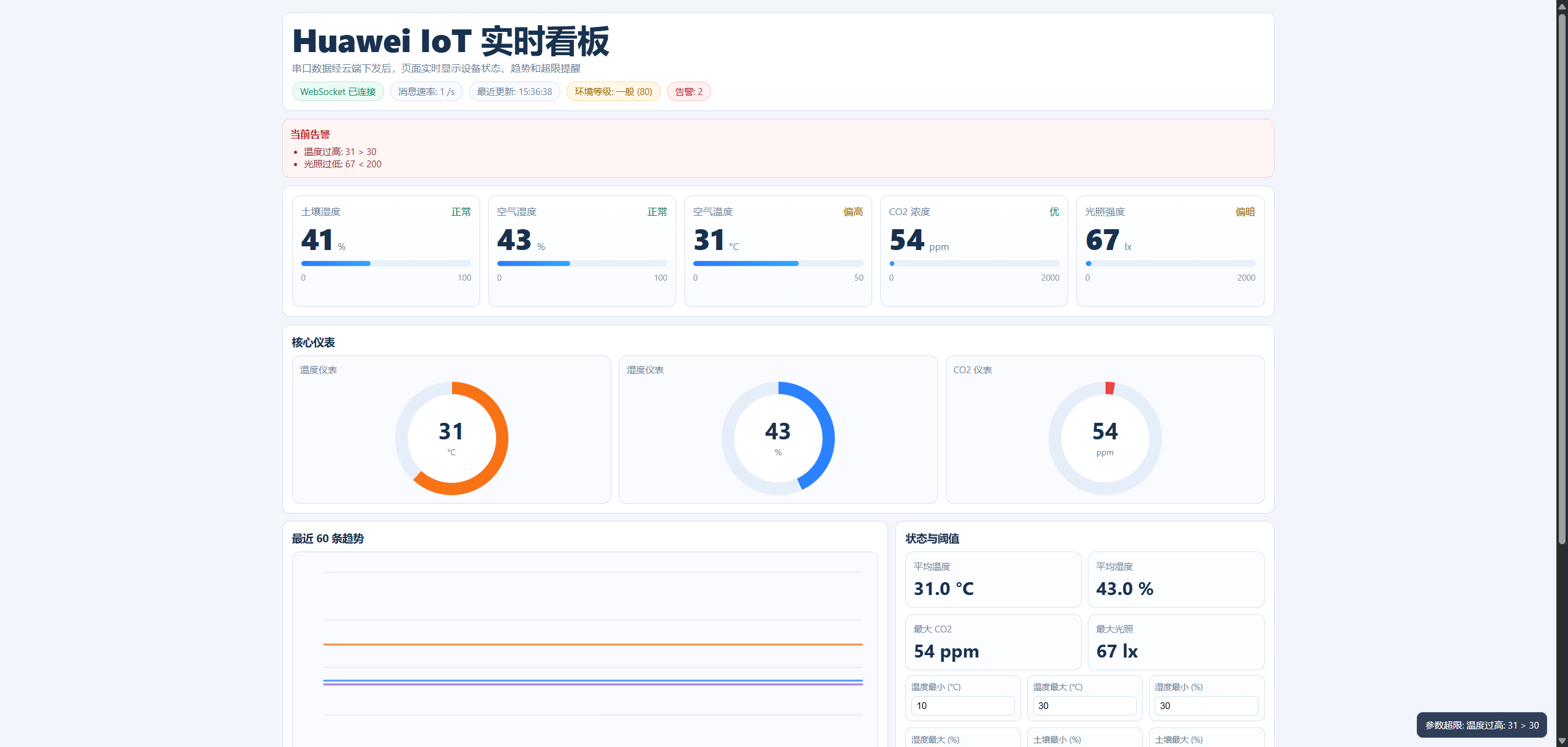
下载专属app,确保在同一局域网内且本地web服务在运行,扫码可以进入手机页面
(这个app本质上是调用手机webview访问的,本质上还是浏览器)
代码
GitHub:https://github.com/ORI2333/stm32-QT-yun-push
如果对你有用或者喜欢,麻烦帮忙给个Star!